გაფართოების დაყენება
გაფართოება რვა ნაბიჯში დგება. ყველა ნაბიჯს სურათი ახლავს — თუ შენი ეკრანი სხვანაირად გამოიყურება, ერთი ნაბიჯით უკან დაბრუნდი.
-
1. ჩამოტვირთე და გახსენი
ღილაკი ქვემოთ ერთ ფაილს ჩამოგიტვირთავს. დააჭირე მარჯვენა ღილაკი და „გახსენი" ან „Extract" — მიიღებ საქაღალდეს სახელად
gex-levels. სწორედ ეს საქაღალდე დაგჭირდება შემდეგ ნაბიჯზე, ამიტომ დაიმახსოვრე, სად დადო. -
2. გახსენი გაფართოებების გვერდი
Chrome-ის მისამართების ზოლში ჩაწერე
chrome://extensionsდა დააჭირე Enter. მენიუდანაც მისწვდები: სამი წერტილი → „გაფართოებები" → „გაფართოებების მართვა".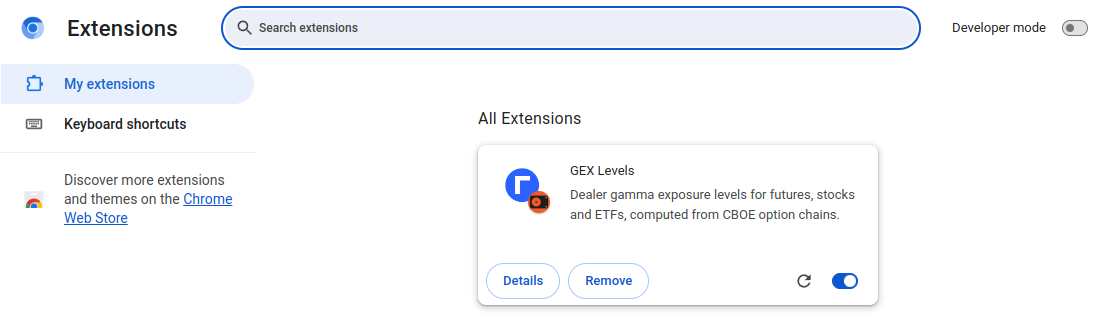
-
3. ჩართე დეველოპერის რეჟიმი
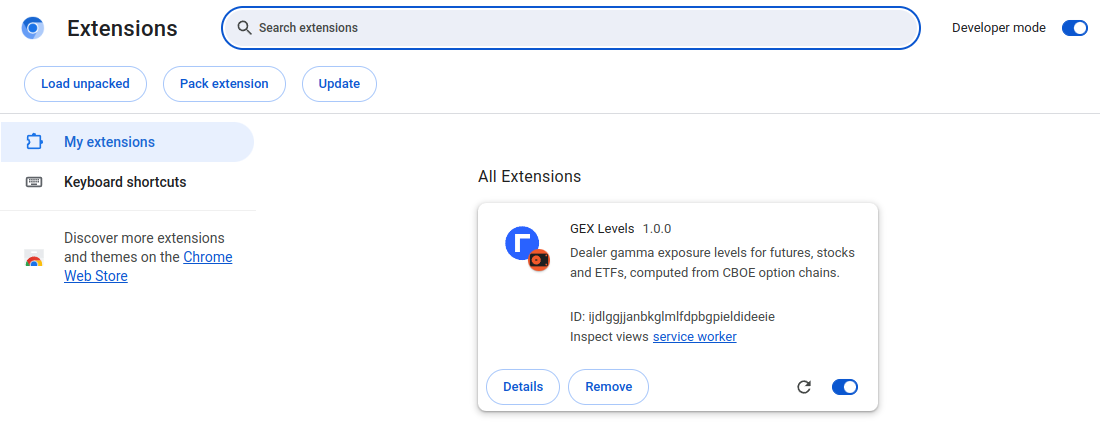
მარჯვნივ ზემოთ არის გადამრთველი Developer mode. ჩართე. მაშინვე გამოჩნდება სამი ღილაკი: Load unpacked, „Pack extension" და „Update".
-
4. დააჭირე „Load unpacked" და აირჩიე საქაღალდე
აირჩიე ის საქაღალდე, რომელიც პირველ ნაბიჯზე გახსენი — სწორედ თვითონ საქაღალდე და არა შიგ მყოფი ფაილი. ბარათი „GEX Levels" ჩამონათვალში გამოჩნდება და დაყენება დასრულებულია.
-
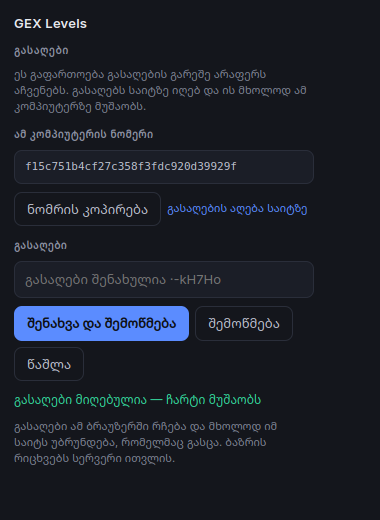
5. გადმოიღე ამ კომპიუტერის ნომერი
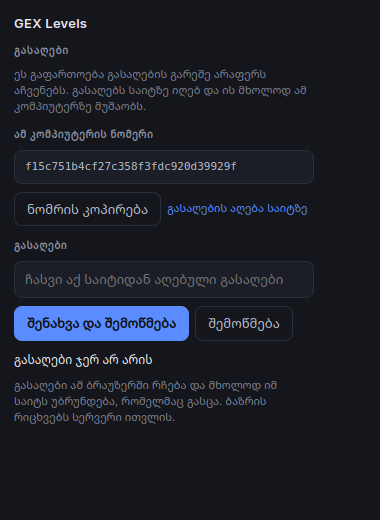
Chrome-ის ზოლში გაფართოებების ხატულაზე დააჭირე და აირჩიე „GEX Levels". გაიხსნება პატარა ფანჯარა, სადაც წერია ამ კომპიუტერის ნომერი. დააჭირე „ნომრის კოპირებას".
-
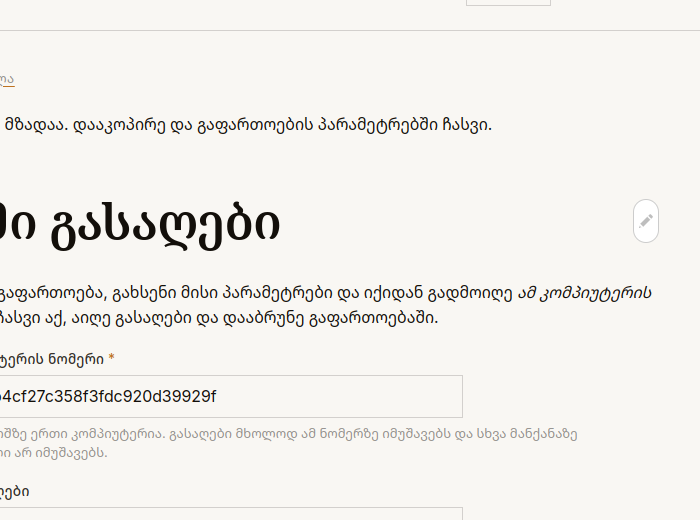
6. ჩასვი ნომერი აქ, საიტზე
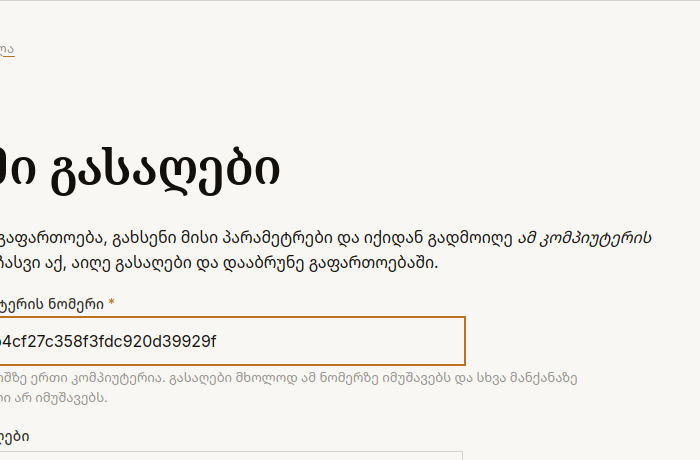
გახსენი გვერდი ჩემი გასაღები, ჩასვი ნომერი და დააჭირე „გასაღების აღებას". გასაღები მხოლოდ ამ ნომერზე იმუშავებს — სხვა კომპიუტერზე გადატანილი აღარ იმუშავებს.
-
7. დააკოპირე გასაღები
იმავე გვერდზე გამოჩნდება შენი გასაღები. მონიშნე მთლიანად და დააკოპირე. ერთი ასოც რომ დარჩეს გარეთ, აღარ იმუშავებს.
-
8. ჩასვი გასაღები გაფართოებაში
დაუბრუნდი იმავე პატარა ფანჯარას, ჩასვი გასაღები ველში და დააჭირე „შენახვა და შემოწმება". თუ ყველაფერი რიგზეა, მწვანედ დაწერს მუშაობს. ამის შემდეგ გახსენი ჩარტი და პანელი თავისით გამოჩნდება.
როგორ გამოიყენო
გახსენი ჩარტი
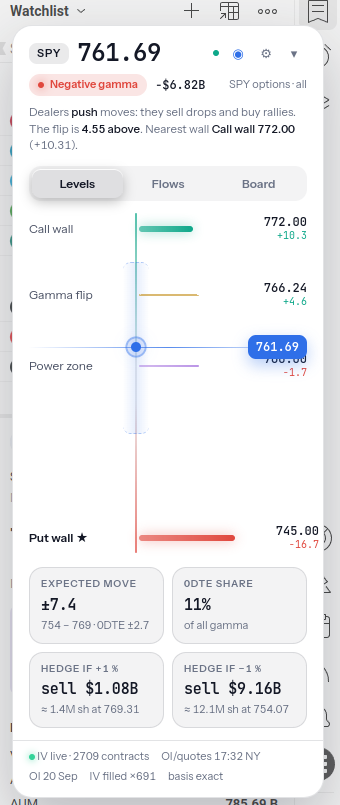
გაფართოება თავისით ეშვება tradesea.ai-სა და tradingview.com-ზე. სხვა არაფრის გაკეთება არ გჭირდება: გახსენი ჩარტი და პანელი მარჯვნივ ზემოთ გამოჩნდება. ტიკერს რომ გადართავ, პანელიც მიჰყვება.
წაიკითხე, რას ამბობს
ზემოთ წერია რეჟიმი — დადებითი თუ უარყოფითი გამა — და მთლიანი რიცხვი. უარყოფითში დილერები მოძრაობას აძლიერებენ: ვარდნაზე ყიდიან და ზრდაზე ყიდულობენ. შუაში სამი ხაზია: ქოლის კედელი, გამა-ფლიპი და პუტის კედელი; ქვემოთ — მოსალოდნელი დღიური მოძრაობა, 0DTE-ს წილი და რამდენი უნდა გაყიდოს დილერმა ერთპროცენტიან მოძრაობაზე.
შეამოწმე, ცოცხალია თუ არა
პანელის ბოლო ხაზი ამას პირდაპირ წერს. „IV live · N contracts" მწვანე წერტილით ნიშნავს, რომ რიცხვები ჩვენი სერვერიდან მოდის, ცოცხალი ნაკადიდან. თუ წერია „15 min delayed", მაშინ ცოცხალი წყარო დროებით გამორთულია და პანელი CBOE-ს დაგვიანებულ ჯაჭვზე მუშაობს.
თუ რამე არ მუშაობს
- პატარა ფანჯარაში წერია „ეს გასაღები სხვა კომპიუტერისაა"
- გასაღები იმ ნომერზეა მიბმული, რომელიც აღებისას ჩასვი. ახალ კომპიუტერზე დააყენე გაფართოება, გადმოიღე ახალი ნომერი და იმავე გვერდზე აიღე ახალი გასაღები. ძველი მაშინვე უქმდება — ერთდროულად ორი კომპიუტერი არ მუშაობს.
- წერია „გასაღების ვადა გავიდა"
- გასაღებს ვადა აქვს. გახსენი „ჩემი გასაღები", იმავე ნომრით აიღე ახალი და ჩასვი პატარა ფანჯარაში.
- პანელი ჩარტზე საერთოდ არ ჩანს
- გადატვირთე ჩარტის გვერდი. თუ მაინც არ ჩანს, გახსენი
chrome://extensionsდა დარწმუნდი, რომ „GEX Levels" ჩართულია; იქვე მრგვალი ისარი გაფართოებას თავიდან ტვირთავს. - პანელი წერს „გასაღები არ არის"
- გასაღები ან არ არის ჩასმული, ან წაიშალა. გახსენი პატარა ფანჯარა, ჩასვი და დააჭირე „შენახვა და შემოწმებას" — პასუხს მაშინვე მიიღებ.
ბრაუზერის გადატვირთვის შემდეგ გაფართოება ადგილზე რჩება. თუ ოდესმე განახლებულ ვერსიას ჩამოტვირთავ, იმავე საქაღალდეში ჩაანაცვლე ფაილები და გაფართოებების გვერდზე ბარათის მრგვალ ისარს დააჭირე.